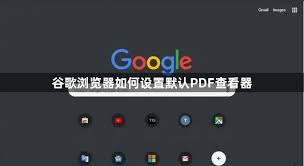
随着互联网的发展,PDF格式已成为文件共享和在线阅读的标准格式之一。无论是办公文档、电子书籍,还是各种报告和资料,PDF都因其不易篡改和良好的排版效果而被广泛使用。谷歌浏览器(Google Chrome)作为全球最受欢迎的浏览器之一,内置了强大的PDF查看器,用户无需安装额外插件即可直接在浏览器中查看、打印、甚至注释PDF文件。
谷歌浏览器的内置PDF查看器不仅能让用户快速打开PDF文件,它还具备许多实用功能,如查看文件内容、滚动、放大、缩小,甚至添加注释和表单填写等。这使得在处理PDF文件时,无需繁琐的操作或额外的工具,极大提升了浏览体验。
本文将详细介绍如何在谷歌浏览器中使用内置PDF查看器,帮助您了解如何快速查看和操作PDF文件。无论是快速浏览、标记重点,还是打印文件,您都能在本文中找到详细的操作指南。此外,我们还将分享一些常见的PDF查看技巧,帮助您充分利用浏览器的内置功能,提升工作效率。
通过掌握谷歌浏览器PDF查看器的使用技巧,您不仅能够简化PDF文
一、谷歌浏览器内置 PDF 查看器概述
谷歌浏览器内置的PDF查看器是一个无需安装插件即可使用的强大工具。通过它,用户可以直接在浏览器中查看任何PDF文件,无论是网页中的链接还是本地硬盘中的文件,都能轻松打开。这一功能特别适合需要频繁查看PDF文件的用户,尤其是办公人员或学习者。
1.1 如何在谷歌浏览器中打开 PDF 文件
打开PDF文件非常简单。以下是几种常见的打开方式:
- 打开本地文件:直接将PDF文件拖入谷歌浏览器窗口,文件将自动加载并显示。
- 通过链接打开:点击任何指向PDF文件的链接,谷歌浏览器会自动调用内置PDF查看器打开文件。
- 使用文件菜单:在浏览器地址栏输入“file://”并浏览本地文件夹,选择要打开的PDF文件。
二、谷歌浏览器内置 PDF 查看器的常用功能
谷歌浏览器的PDF查看器不仅仅是一个简单的文件查看工具,它还具备丰富的功能,帮助用户更高效地浏览和操作PDF文件。以下是一些常用的功能:
2.1 查看和滚动PDF文件
用户可以通过上下滚动条、鼠标滚轮或键盘上的上下箭头来浏览PDF文件。PDF查看器支持平滑滚动,提供更流畅的阅读体验。
2.2 放大与缩小
如果PDF文件中的文字或图像过小,您可以通过以下几种方式进行放大或缩小:
- 使用快捷键:按住Ctrl键并滚动鼠标滚轮可以快速放大或缩小页面。
- 点击放大按钮:在查看器的右上角,您可以找到放大和缩小的按钮。
- 调整视图比例:在界面下方选择适合的比例,如“适应宽度”或“适应页面”。
2.3 搜索PDF文件
谷歌浏览器的PDF查看器支持全文搜索功能,帮助您快速找到文件中的特定内容。按下Ctrl+F,输入关键字后,浏览器将高亮显示匹配的内容。
2.4 打印PDF文件
在查看PDF文件时,您可以随时打印文件。只需点击右上角的打印图标,或者使用快捷键Ctrl+P,选择打印机并确认设置后,文件即可打印。
2.5 添加注释与高亮
谷歌浏览器的PDF查看器还允许用户在文件中添加注释和高亮显示。尽管此功能较为基础,但对于日常的标记和笔记来说已经足够。操作步骤如下:
- 高亮文本:选中要高亮的文本后,点击工具栏中的高亮按钮。
- 添加注释:点击页面上方的注释按钮,选择要添加的注释类型,然后点击页面上的文本进行编辑。
2.6 填写PDF表单
如果PDF文件包含表单,您可以直接在谷歌浏览器中填写表单内容并保存。点击表单中的输入框,开始输入您的信息,所有填写内容将自动保存。
三、如何解决谷歌浏览器PDF查看器的问题
虽然谷歌浏览器的PDF查看器功能强大,但在使用过程中,用户有时会遇到一些问题。以下是一些常见问题及其解决方法:
3.1 PDF文件无法显示
如果谷歌浏览器无法显示PDF文件,可以尝试以下方法:
- 确保浏览器是最新版本,若没有更新,先进行更新。
- 清除浏览器缓存,避免缓存文件引起的问题。
- 尝试禁用其他浏览器扩展,查看是否有扩展与PDF查看器冲突。
3.2 打印PDF文件时格式错乱
若打印PDF时格式出现错乱,检查打印设置是否正确,尤其是“纸张尺寸”和“边距”设置。
3.3 注释无法保存
谷歌浏览器的PDF查看器不支持永久保存注释或编辑内容。如果您需要保存注释,建议使用其他PDF编辑工具。
1 如何在谷歌浏览器中打开PDF文件?
只需将PDF文件拖放到谷歌浏览器中,或者点击浏览器中的PDF文件链接,文件会自动在内置PDF查看器中打开。
2 如何放大PDF文件中的内容?
可以使用Ctrl键加滚动鼠标滚轮来放大或缩小PDF内容,或者点击工具栏中的放大按钮来调整页面比例。
3 是否可以在谷歌浏览器中编辑PDF文件?
谷歌浏览器的PDF查看器只支持基本的注释和表单填写功能,若需要进行更复杂的编辑,建议使用专业的PDF编辑工具。